NoriVPN · Подключение на вашем устройстве
VPN для iPhone и iPad
Настройка NoriVPN на iPhone и iPad: загрузка клиента, добавление подписки, разрешение VPN-профиля и проверка подключения.
7 дней бесплатно без привязки карты
NoriVPN предоставляет доступ к серверам. INCY и Happ — приложения, через которые вы подключаетесь. Выберите один клиент: покупать отдельную подписку NoriVPN для каждого приложения не нужно.
Пробный доступ и стоимость после него
Пробный период доступен аккаунтам, у которых ещё не было подписок. Войдите и проверьте его доступность в разделе «Подписки». Если пробный период доступен, его можно активировать там. Для теста карта не нужна.
Чтобы продолжить после теста, выберите оплачиваемый срок. Вся сумма вносится при оформлении:
- 200₽ за 30 дней
- 1 000₽ за 180 дней
- 1 800₽ за 365 дней
Здесь указаны обычные тарифы без промокодов. Итоговую сумму вы увидите перед оплатой. Условия для устройств и доступных профилей отображаются в личном кабинете.
1. Установите приложение
Happ
Альтернативный клиент для той же подписки NoriVPN.
Скачать Happ — App Store — GlobalДоступность зависит от региона Apple ID. Если Happ недоступен, проверьте INCY по ссылке рядом.
2. Войдите в NoriVPN и проверьте подписку
Откройте подключение NoriVPN или войдите в существующий аккаунт. В кабинете должна отображаться активная подписка — пробная или оплаченная. Если доступ ещё не активен, откройте раздел «Подписки».
При активной подписке откройте «Получить ключ». Вход в тот же аккаунт на другом устройстве сохраняет вашу подписку.
3. Добавьте подписку в приложение
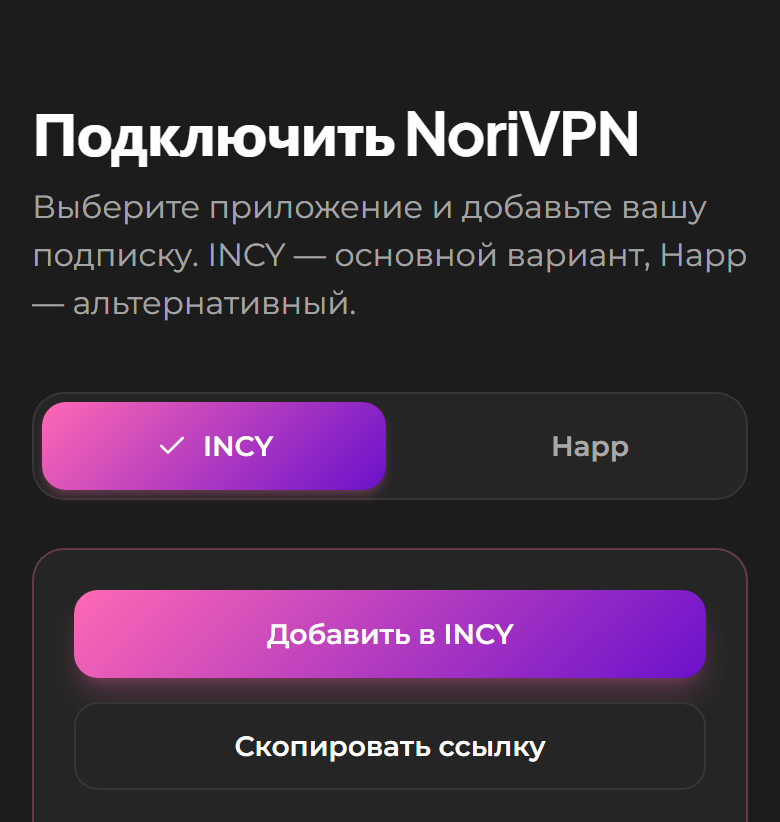
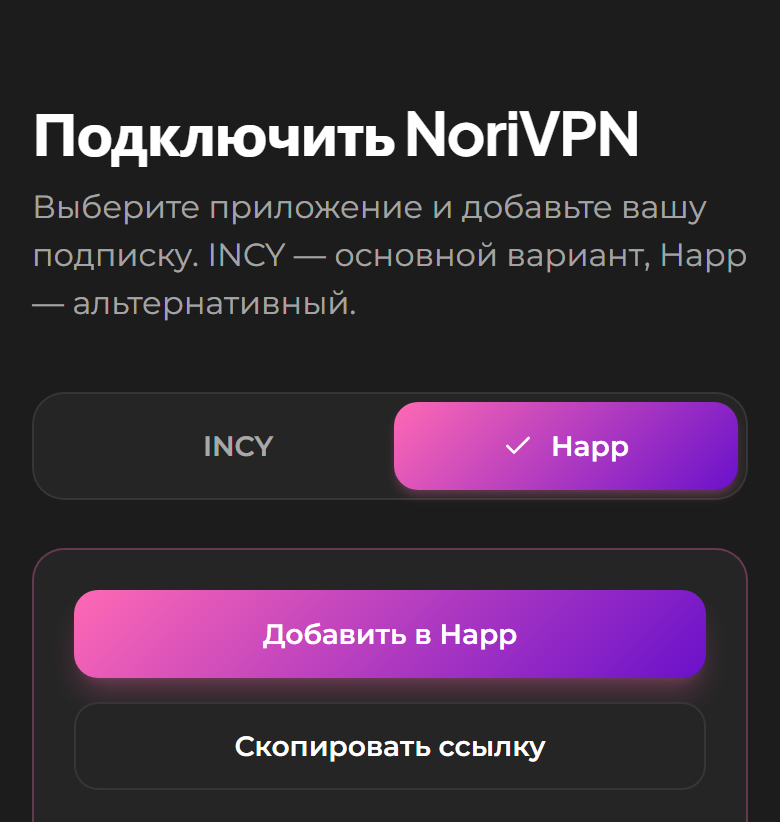
- В разделе «Получить ключ» выберите установленный клиент: INCY или Happ.
- Нажмите «Добавить в приложение» и разрешите браузеру открыть клиент. Если появится запрос на импорт подписки, подтвердите его.
- Если приложение не открылось, нажмите «Скопировать ссылку» и импортируйте её в клиенте через «+» или добавление из буфера обмена. Название пункта зависит от версии клиента.
- Дождитесь загрузки списка профилей. Ссылка подписки и QR-код дают доступ к вашему подключению — не публикуйте их.
4. Разрешите подключение и включите VPN
iPhone или iPad попросит разрешить добавление конфигурации VPN. Нажмите «Разрешить» для выбранного клиента и подтвердите действие кодом устройства, Face ID или Touch ID, если система это запросит. Затем вернитесь в клиент и включите подключение.
Выберите доступный профиль и включите соединение. Если запущен другой VPN, отключите его перед проверкой.
5. Проверьте работу в своей сети
Сравните IP-адрес до и после включения VPN в одном браузере. Откройте несколько привычных сайтов и нужное приложение. Значок VPN сам по себе не подтверждает передачу данных через нужный сервер.
При необходимости выполните проверку DNS. Раздельная маршрутизация и защищённый DNS браузера могут влиять на результаты. Wi-Fi и мобильную сеть проверяйте отдельно.
Особенности iPhone и iPad и частые вопросы
Доступность и требования App Store
INCY требует iOS 15.0 или iPadOS 15.0 и новее (проверено 30 сентября 2026 года). Доступность приложения зависит от региона Apple ID; требования Happ и актуальную совместимость проверьте по официальной ссылке перед установкой.
Разрешение VPN-профиля
При первом подключении iOS попросит разрешить добавление конфигурации VPN. Подтвердите действие кодом устройства, Face ID или Touch ID.
Проверка соединения
Откройте настройки iOS и проверьте статус VPN. Затем вернитесь в браузер и обновите страницу «Мой IP». При раздельной маршрутизации адрес отдельных сайтов может не меняться.
Если не получилось
Проверьте статус подписки, обновите её список профилей в клиенте и попробуйте другую сеть. Если список пуст, убедитесь, что импорт завершился; постоянная замена ссылки обычно не нужна.
Подробные шаги: проверка подключения в своей сети и диагностика скорости. Для обращения в поддержку укажите устройство, версию клиента, сеть, время и текст ошибки. Закройте личную ссылку и QR-код на скриншотах.